

200_OK
[Git] GitHub 깃허브 사용법(개념X, 세팅법 O) 본문
CI/CD 툴 중 하나인 깃허브는
이전에도 사용 법이 복잡해서 처음에 꽤 애를 먹었습니다.
그리고 여러 블로그와 유튜브에도 설명이 제각각인 것도 진입장벽 중 하나이고요.
이후 엔지니어로 취업이 되면서 쓸 일이 거의 없어져 계정만 있던 상태인데
이번에 홀로 시작한 프로젝트의 코드 관리겸 여러 목적으로
이 게시글 한 페이지로 기초 세팅을 끝낼 수 있도록 목표로 작성합니다.
말그대로 기초입니다. 기초가 확실해야 이후 고급 활용도 가능합니다.
개념 설명부터 보면 이해안갑니다.
일단 설치하고 직접 사용하면서 이해해야 전체 구조가 이해가 가니 방법만 씁니다.

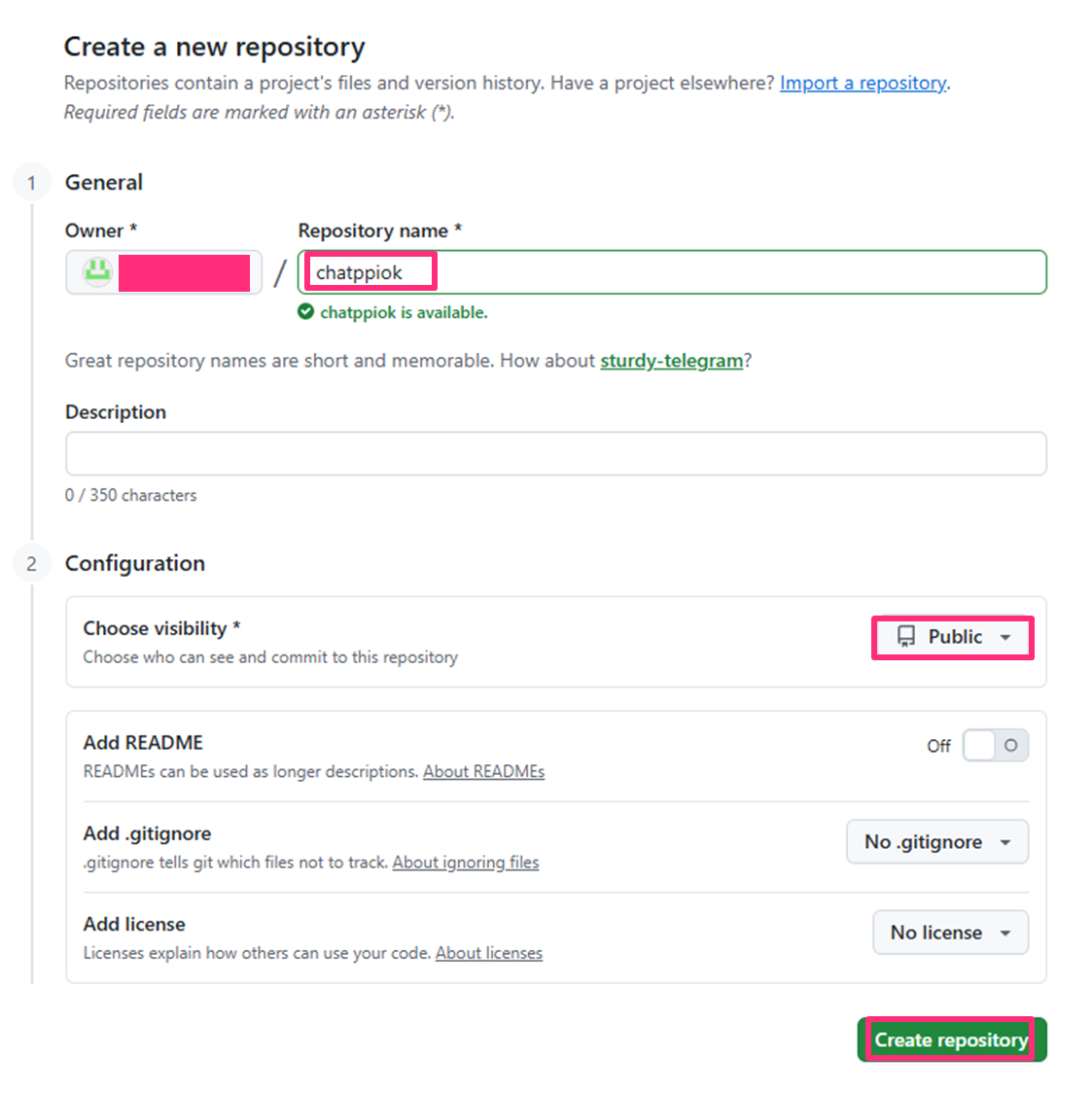
Repository name 작성
만일, 비공개를 원하면 'Choose visibiliy'를 Private로 변경
설정이 끝났으면 Create repositoy 클릭
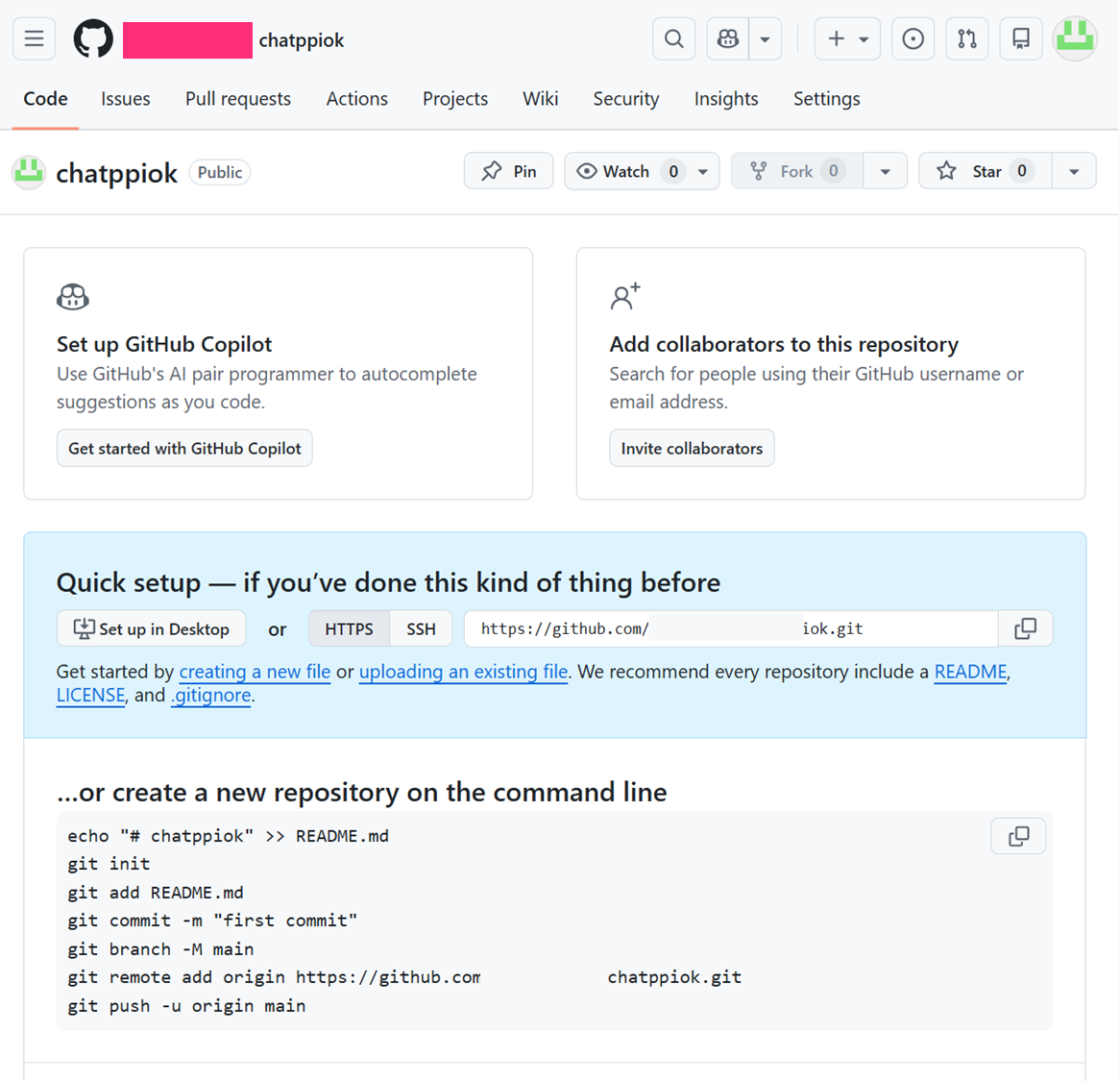
생성 버튼을 누르면 Quick setup 화면이 보입니다.
...or create a new 어쩌고 이부분 필요하니 창 유지
브라우저로 하는 1단계는 여기까지 입니다.
이제 터미널을 사용합니다.
쉽게 말해 내 컴퓨터에 저장한 프로젝트 디렉터리 경로를
git에 등록하는 것입니다.
우선 깃허브 데스크탑 먼저 설치합니다.
Download GitHub Desktop
Simple collaboration from your desktop
desktop.github.com
위 사이트에서 프로그램 download 후 'git bash' 프로그램 실행

이러한 터미널이 뜹니다.
로컬 저장소(본인 pc에 저장된 프로젝트) 접속 목적입니다.
프로젝트 path로 접근할 것입니다.
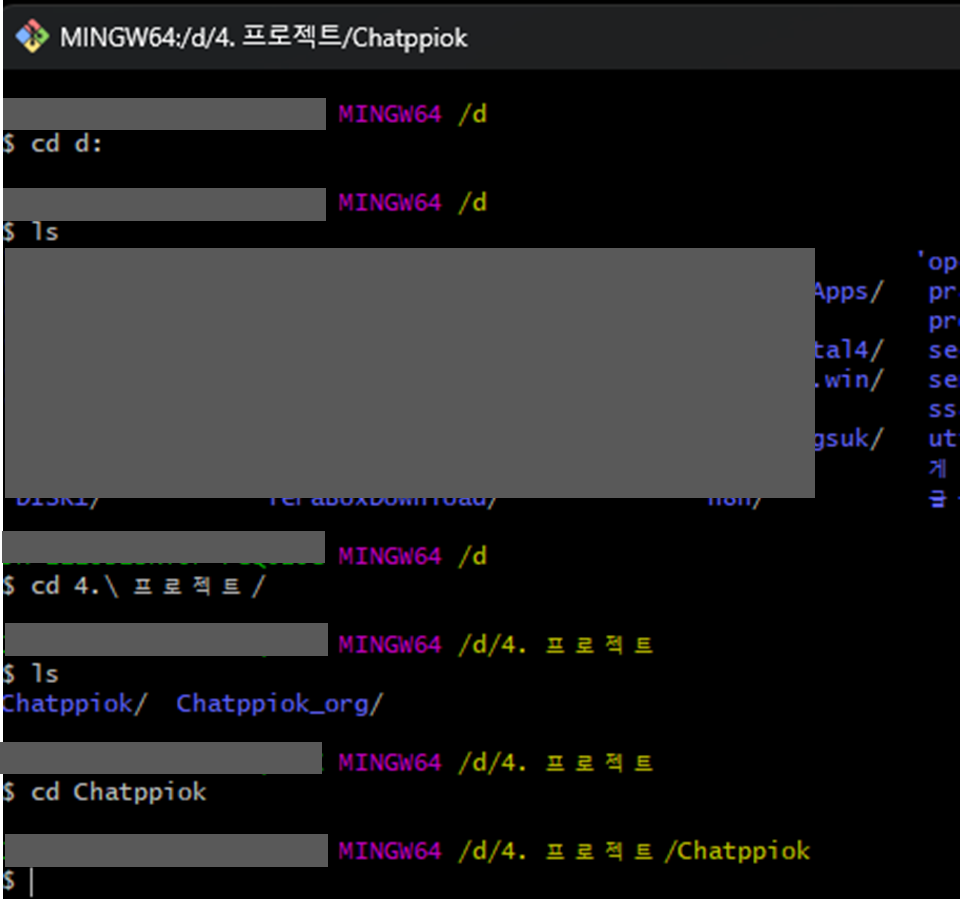
### 간단한 터미널 명령어 ###
$ cd [디렉터리명]   -> 이동
$ ls   				-> 현재 위치의 디렉터리 내용 목록
$ c:   				-> C드라이브로 이동 (D 드라이브면 D로 변경)
$ cd .. 			-> 한단계 상위 계층의 디렉터리로 이동(뒤로가기)
$ pwd				-> 현재 경로 확인

*** 그리고 Tab 키 누르면 단어 자동완성 됩니다.
현재 위치 기준 존재하는 파일/디렉터리명 기준 완성입니다!

ex. 현재 디렉터리에 test 디렉터리 존재하며 여기로 이동할 목적일 경우
$ cd t 까지만 입력 후 {Tab} 키 누르면 'test' 자동 완성됨
여기까지 프로젝트 경로로 이동 완료했으면
이 경로가 내 프젝 경로다!라고 git repository에 알려줘야줘야겠죠.
역시 터미널을 계속 이어서 사용합니다.
아래의 git config ~ 명령어 2개를 입력해줍니다.

$ git config --global user.name "[NAME]"  --> 사용자 이름
$ git config --global user.email "[email@example.com]"  --> 사용자 이메일 주소

=================================================================
# 혹시 이름과 주소를 모를경우 아래 명령어를 통해 확인하면 된다.
$ git config user.name
$ git config user.email

# 최종 확인
$ git config --list

# 그 외 추가 명령어들은 help 로 확인
================================================================
그리고 git init 입력해 줍니다.
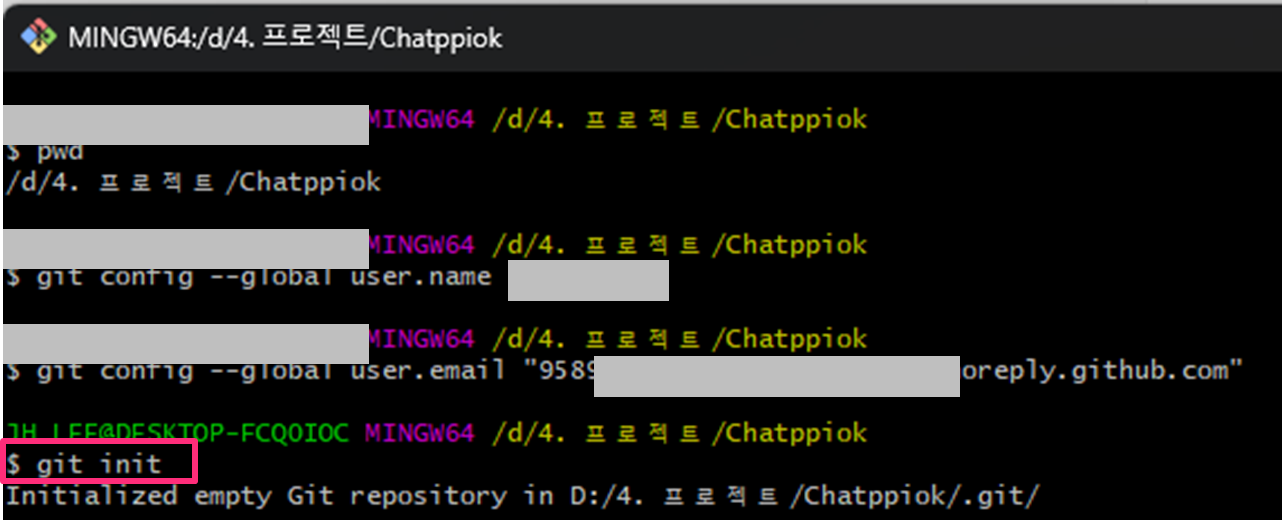
내 PC에서 프로젝트 경로를 확인합니다.
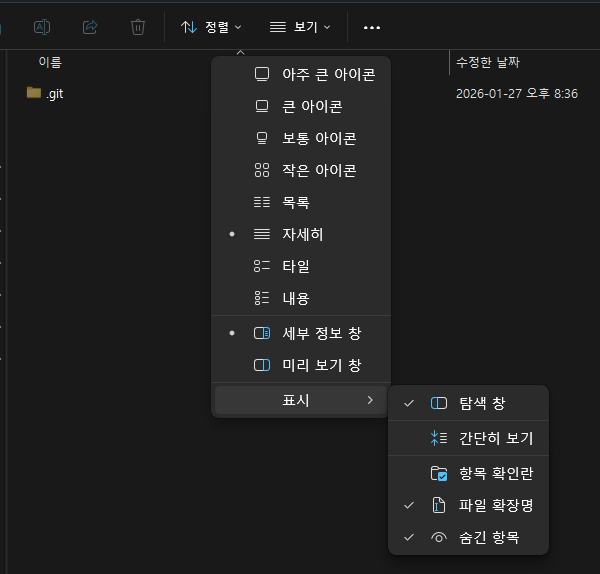
.git 디렉터리가 생성되어있습니다.
안보인다면 위 사진처럼 보기 > 표시 > 숨긴 항목 체크 하시면 됩니다.
단, 한 디렉터리에 하나의 로컬 저장소만 만들어야합니다!
그리고 아까 브라우저 페이지 Quick setup 부분으로 가서 아래 사진 내용 확인 후
현재 터미널에 복붙합니다.

참고로 그냥 ctrl+c,v 가 안될텐데 복사는 ctrl+c나 우측 상단의 복사 아이콘으로 하고
터미널에 Shift + insert 키 입력하면 자동으로 위의 명령어 전부 입력됩니다.

마지막 명령어인 git push 까지 성공적으로 되면 로그인 창이 뜹니다.
혹시 error 뜨는 경우 로컬 pc 경로에서 test.txt 같은 파일 하나 넣어놓고
위의 명령어 처음부터 다시 입력해보세요
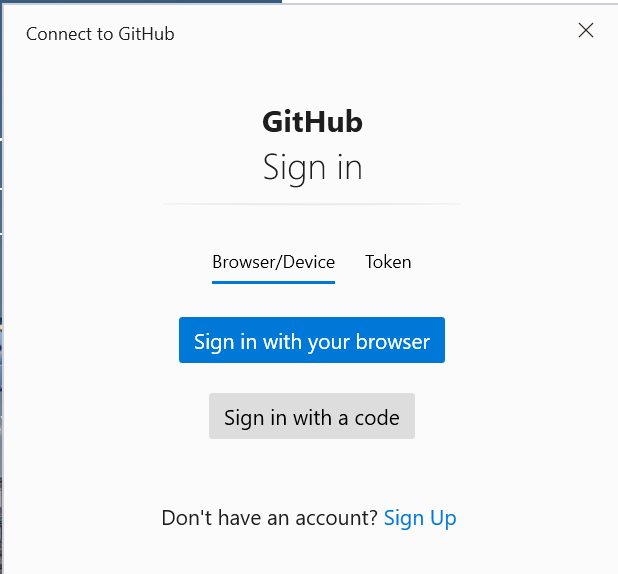

Authorize git-ecosystem 클릭
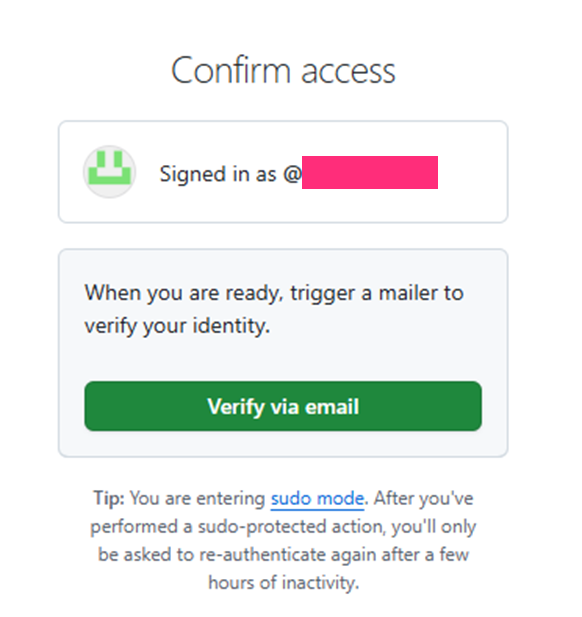

위의 창을 닫고 깃허브 재접속 > 로그인 > repositories 클릭 > 설정한 레포명 클릭

이제 이걸 터미널 창 켜서 commit 하는게 아니라
다른 툴 등에 연동하는 건 글이 너무 길어질 것 같아
그 글 제외하고 여기까지만 작성합니다.
정말 기초만 다룬거고 중간에 명령어 중 global 옵션 등은 광역 옵션이라
추후 사용이 익숙해지면 용도대로 옵션 설정하여 사용하시길 바랍니다!
'ETC' 카테고리의 다른 글
| [VirtualBox] 접근할 수 없음 VERR_PATH_NOT_FOUND 해결 (1) | 2026.01.26 |
|---|
